Упатство
Инсталација на nsOxygen, чекор по чекор
Инсталацијата трае помалку од 5 минути на Windows, околу 20 минути со nsOxygenOS. Потоа водичот ве носи до првата фискална сметка. Изберете го вашиот објект:
1. Пред да почнете
- Компјутер. Windows 10 или 11 (64-битен), или компјутер што ќе стане само каса со nsOxygenOS. Барањата се на почетната страница.
- Фискален апарат поврзан со компјутерот (USB или сериски кабел), вклучен и со хартија.
- Лиценца. Клучот за Stratus или лиценцата за nsOxygen што ја добивте од нас. За Бесплатното издание не ви треба ништо.
- Список на артикли со цените и ДДВ-групите (А 18%, Б 5%, В 10%). Ако имате Stratus, артиклите доаѓаат од таму.
2. Инсталација
На Windows
- Преземете ја инсталацијата:
nsOxygen_setup_x64_1.2.9.exe(77,5 MB). - Отворете ја со двоен клик. Ако Windows праша дали дозволувате промени, одговорете Да.
- Прочитајте ги и прифатете ги условите за лиценца, па Инсталирај. Трае помалку од 5 минути.
- nsOxygen се отвора на цел екран и го пушта водичот „Поставување на касата“ (чекор 3).
Со nsOxygenOS (без Windows)
Подетално, со правење на USB-меморијата: упатство за инсталација на nsOxygenOS.
- Ставете ја USB-меморијата со nsOxygenOS и вклучете го компјутерот.
- Изберете подигнување од USB (најчесто со F12, F11 или Esc при вклучувањето).
- Изберете инсталација. Целиот диск се брише, па на тој компјутер не треба да има ништо што ви треба. Трае околу 20 минути.
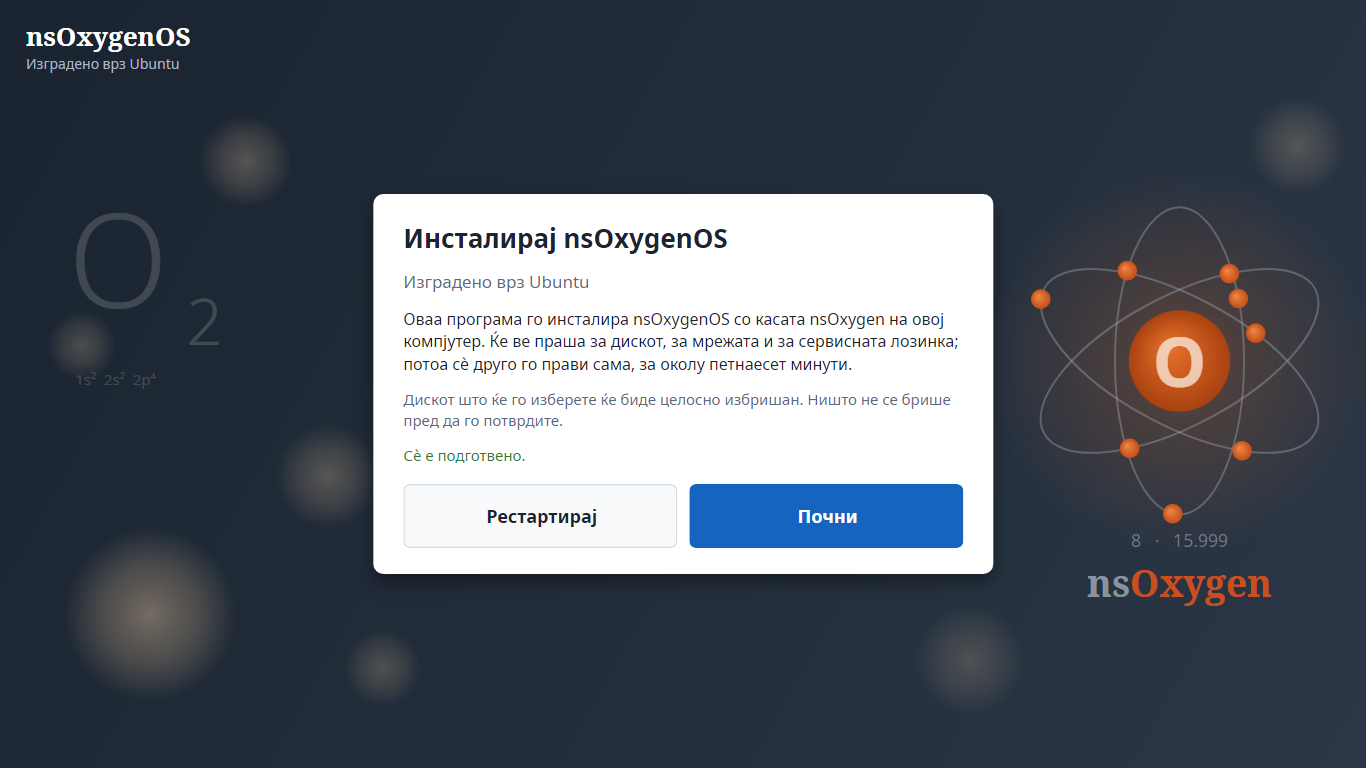
- По рестартот извадете ја USB-меморијата. Компјутерот оди право во касата и го пушта водичот.
3. Поставување: ресторан и кафуле
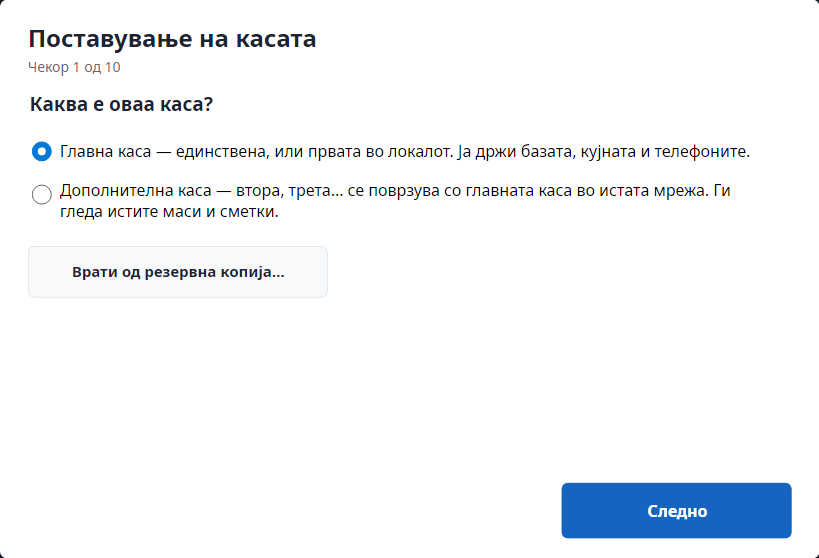
Водичот има десет чекори. „Назад“ секогаш работи, а ништо не се запишува додека не притиснете „Заврши“.
- Каква е оваа каса? Изберете Главна каса, ако е единствената или првата во локалот.
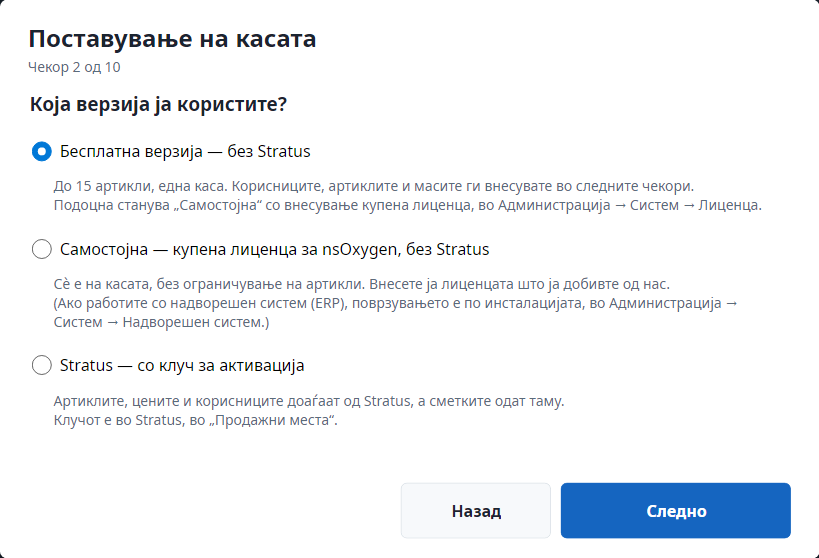
- Која верзија ја користите? Три можности:
- Бесплатна верзија: до 15 артикли, една каса. Подоцна станува Самостојна со внесување купена лиценца, во Администрација → Систем → Лиценца, без нова инсталација.
- Самостојна: купена лиценца за nsOxygen, без Stratus. Притиснете Внеси лиценца за nsOxygen… и внесете ја лиценцата што ја добивте од нас; без неа водичот не продолжува. (Ако работите со надворешен систем (ERP), поврзувањето е по инсталацијата, во Администрација → Систем → Надворешен систем.)
- Stratus: со клучот за активација од Stratus („Продажни места“), преку Внеси клуч и активирај.
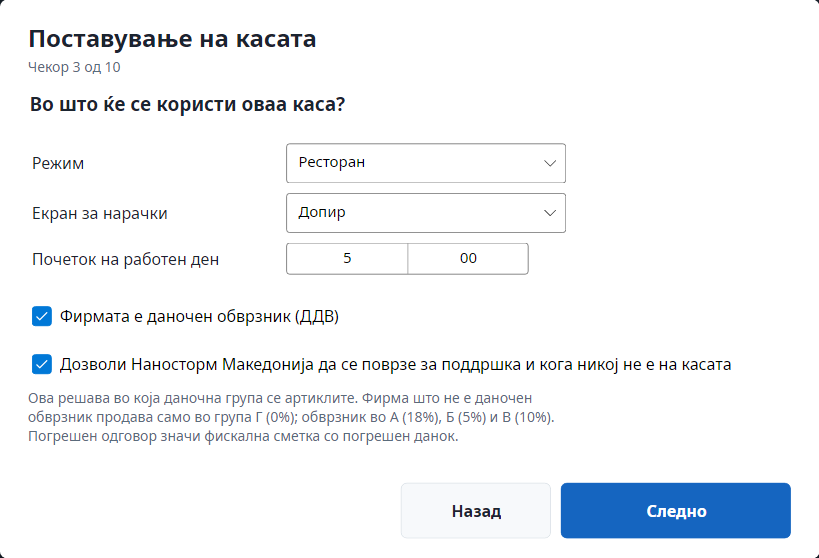
- Во што ќе се користи оваа каса? Ресторан и Допир. Почетокот на денот (05:00) значи дека сметките по полноќ одат во претходниот работен ден. Означете „даночен обврзник“ ако фирмата е во ДДВ.
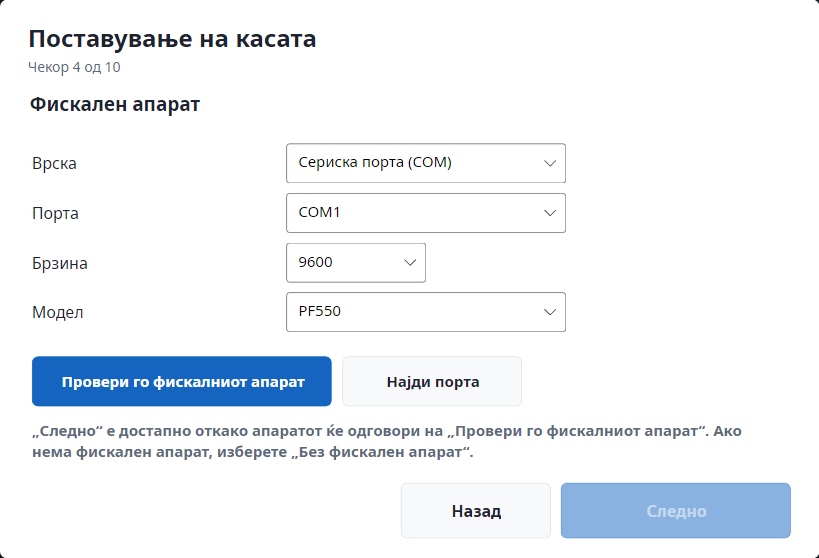
- Фискален апарат. Врска Сериска порта (COM), моделот на апаратот, па Најди порта. Следно е достапно дури кога Провери го фискалниот апарат ќе каже дека апаратот одговара. Ако немате апарат, изберете Без фискален апарат.
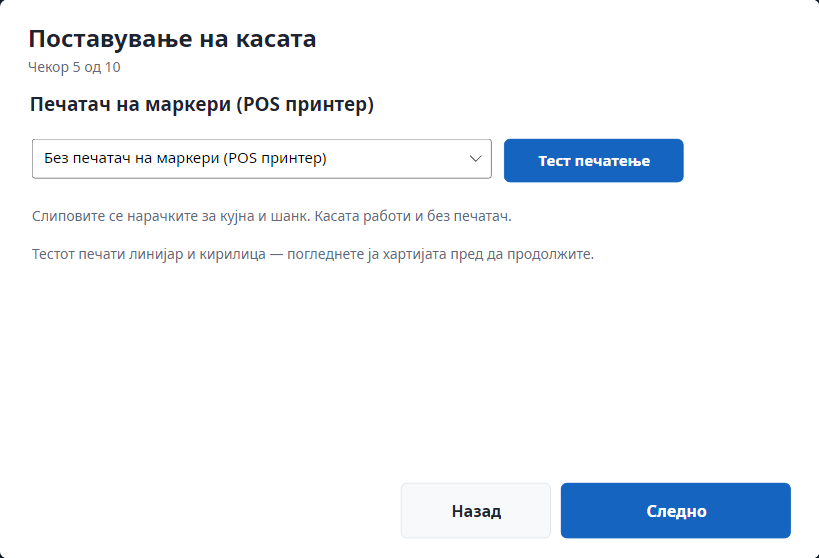
- Печатач на маркери (POS принтер) за кујната или шанкот. Ако немате, изберете Без печатач на маркери (POS принтер).
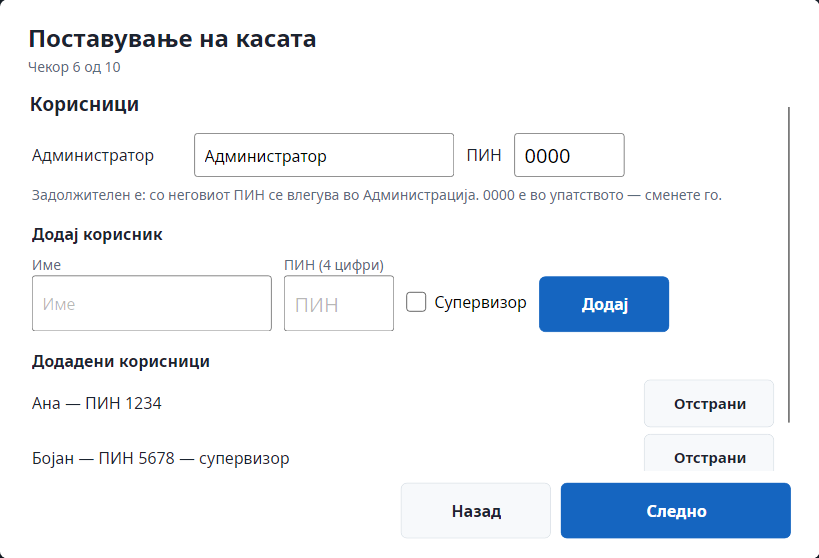
- Корисници. Вашето име и ПИН како администратор, па келнерите со нивните ПИН-ови. Оној што смее да одобрува сторно и поголем попуст означете го како Супервизор.
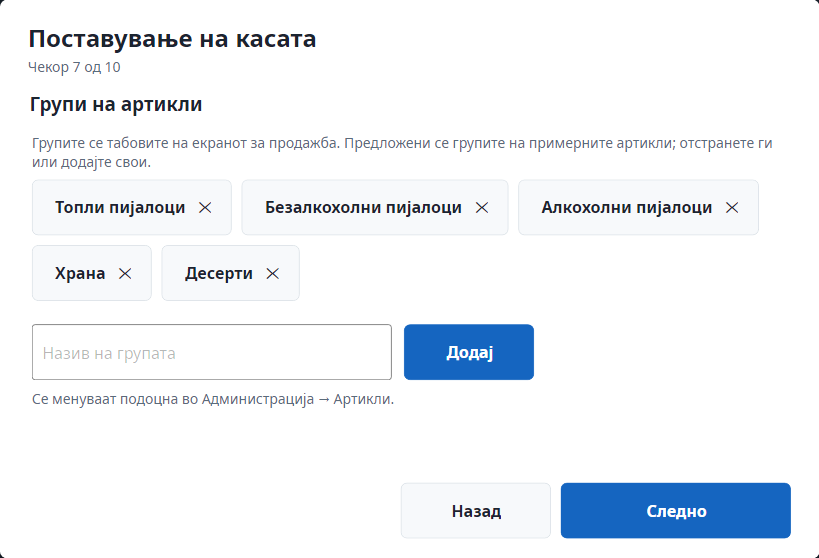
- Групи на артикли: на пример Топли пијалаци, Сокови, Храна.
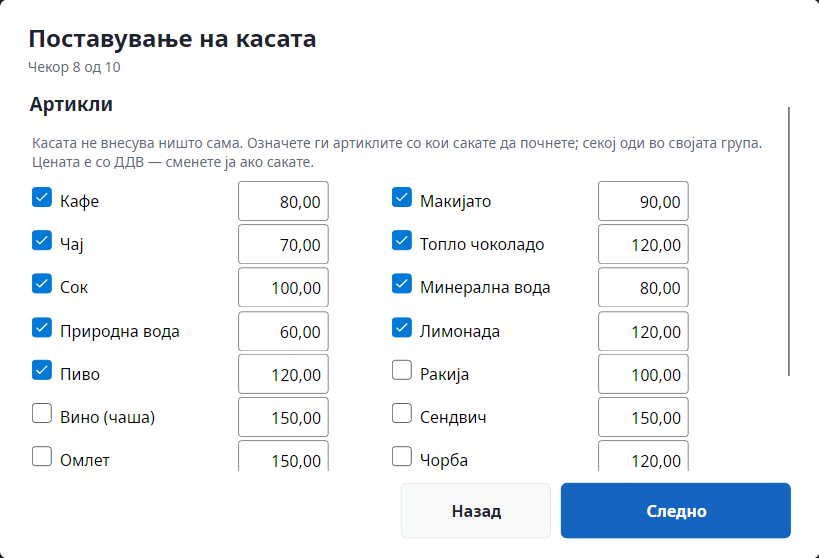
- Артикли: означете ги понудените (15, колку што дозволува Бесплатната верзија, меѓу нив и Омлет и Чорба) и сменете ги цените. Останатите ги додавате подоцна во Администрација.
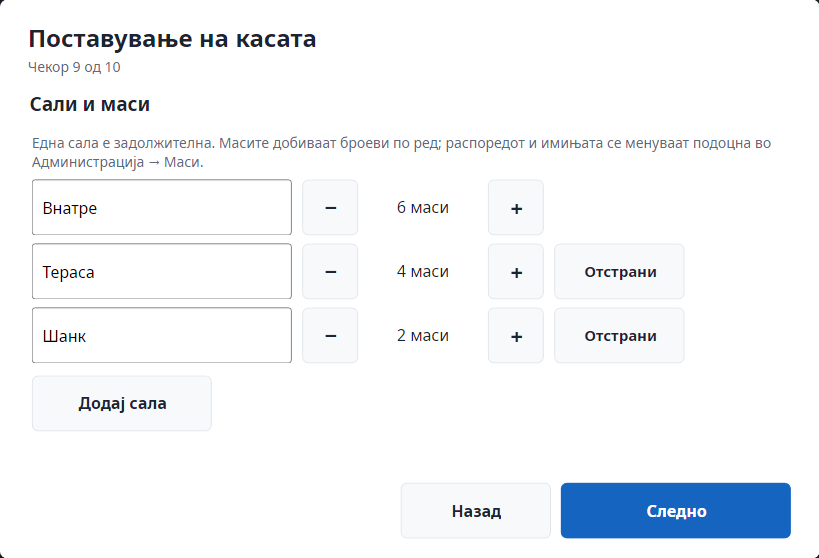
- Сали и маси: барем една сала и колку маси има. Распоредот го местите подоцна.
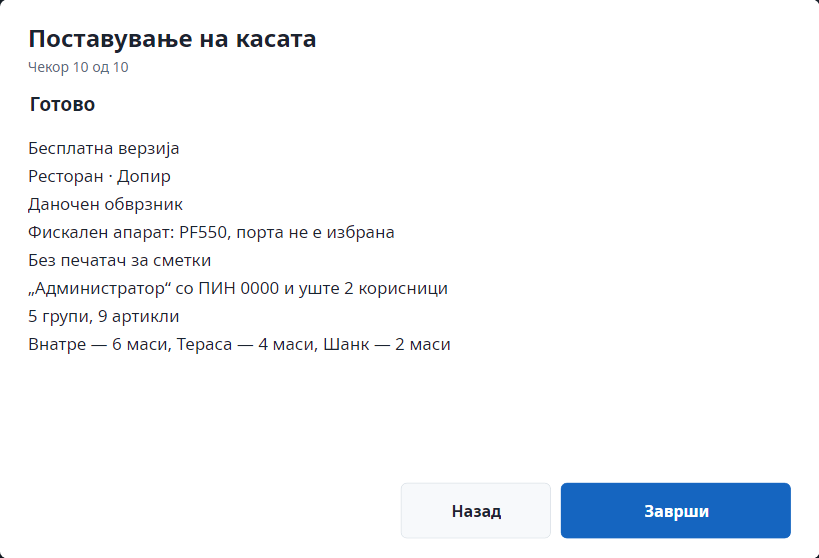
- Готово: проверете го прегледот и притиснете Заврши. Се отвора упатството на „Брз почеток“.
Уште каси во истиот локал
- Инсталирајте nsOxygen на новиот компјутер, во истата мрежа.
- На главната каса: Администрација → Уреди → Додај каса. Се појавува код од шест цифри.
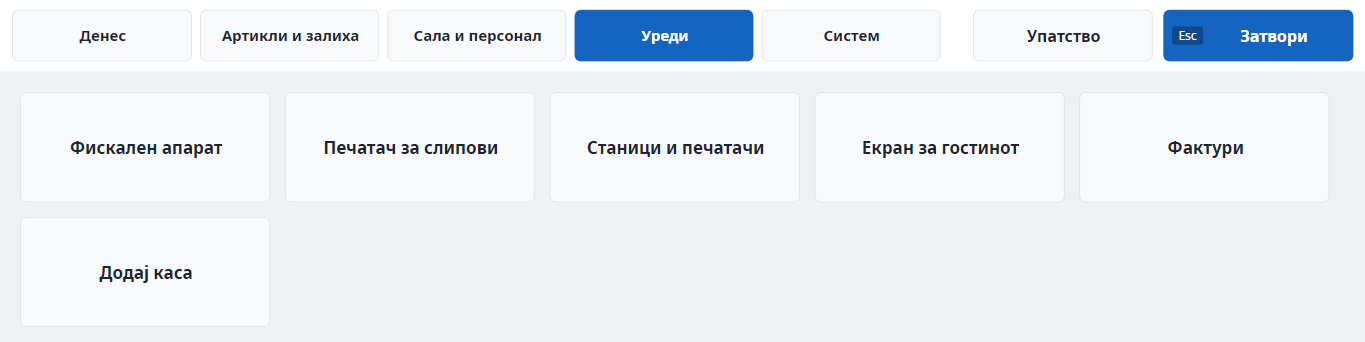
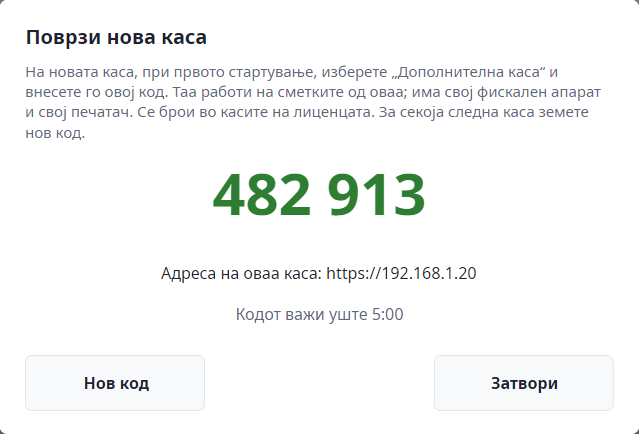 Кодот на сликата е само пример; секоја каса добива свој, што важи 5 минути.
- На новата каса во водичот изберете Дополнителна каса, изберете ја главната каса од списокот, внесете го кодот и Поврзи и продолжи.
- Поставете го нејзиниот фискален апарат и печатач. Корисниците, артиклите и масите ги зема од главната каса. За секоја следна каса повторете ги чекорите со нов код.
3. Поставување: продавница
- Каква е оваа каса? Главна каса.
- Која верзија ја користите? Како кај ресторанот: Бесплатна, Самостојна (со купена лиценца) или Stratus.
- Во што ќе се користи оваа каса? Продавница. Тастатура ако касиерот работи со тастатура и скенер, Допир ако екранот е на допир.
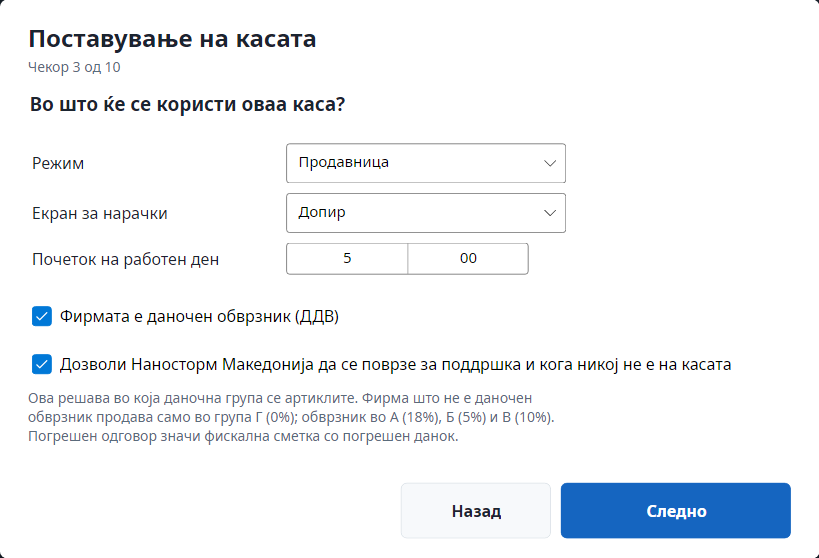
- Фискален апарат: Најди порта, па Провери го фискалниот апарат, исто како кај ресторанот.
- Печатач на маркери (POS принтер): во продавница најчесто не треба; изберете Без печатач на маркери (POS принтер).
- Корисници: администратор и касиерите, секој со свој ПИН.
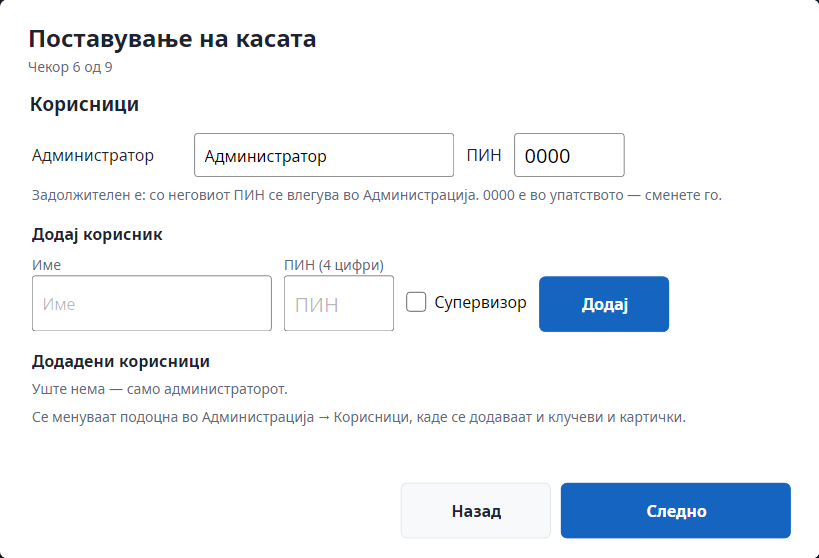
- Групи на артикли и Артикли: означете ги понудените (15) и сменете ги цените. Баркодовите ги додавате во Администрација → Артикли, или со скенерот.
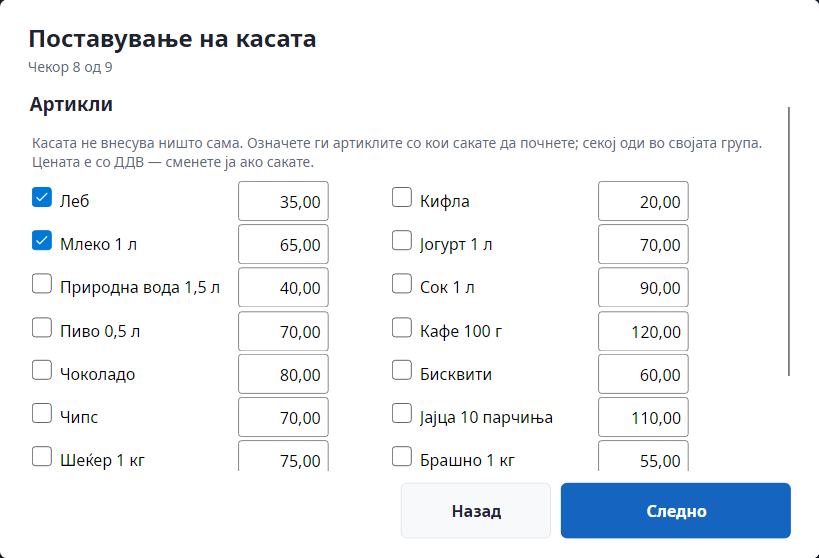
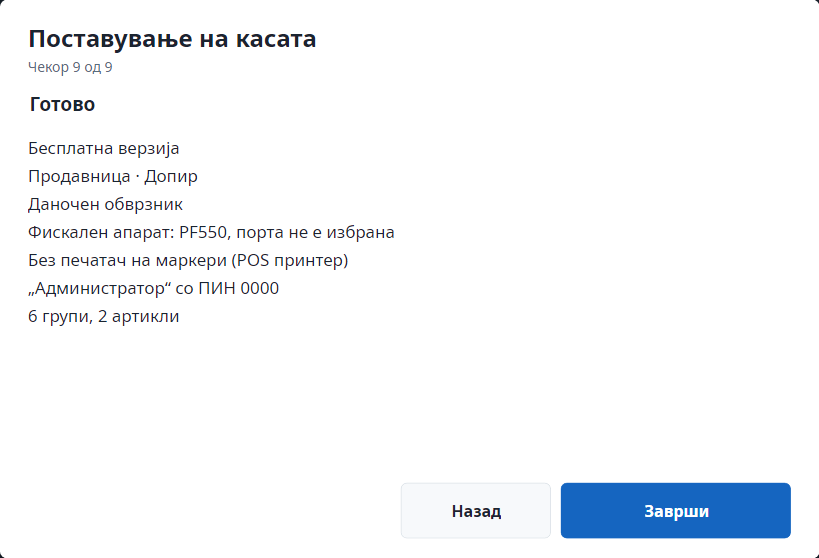
- Готово: Заврши. Продавницата нема сали и маси, па тој чекор го нема.
Скенер за баркод на USB работи без поставување: ставете го во компјутерот и скенирајте. Ако имате Stratus, телефонот исто така може да биде скенер (Администрација → Мобилни телефони/Таблети).
4. Прва проба
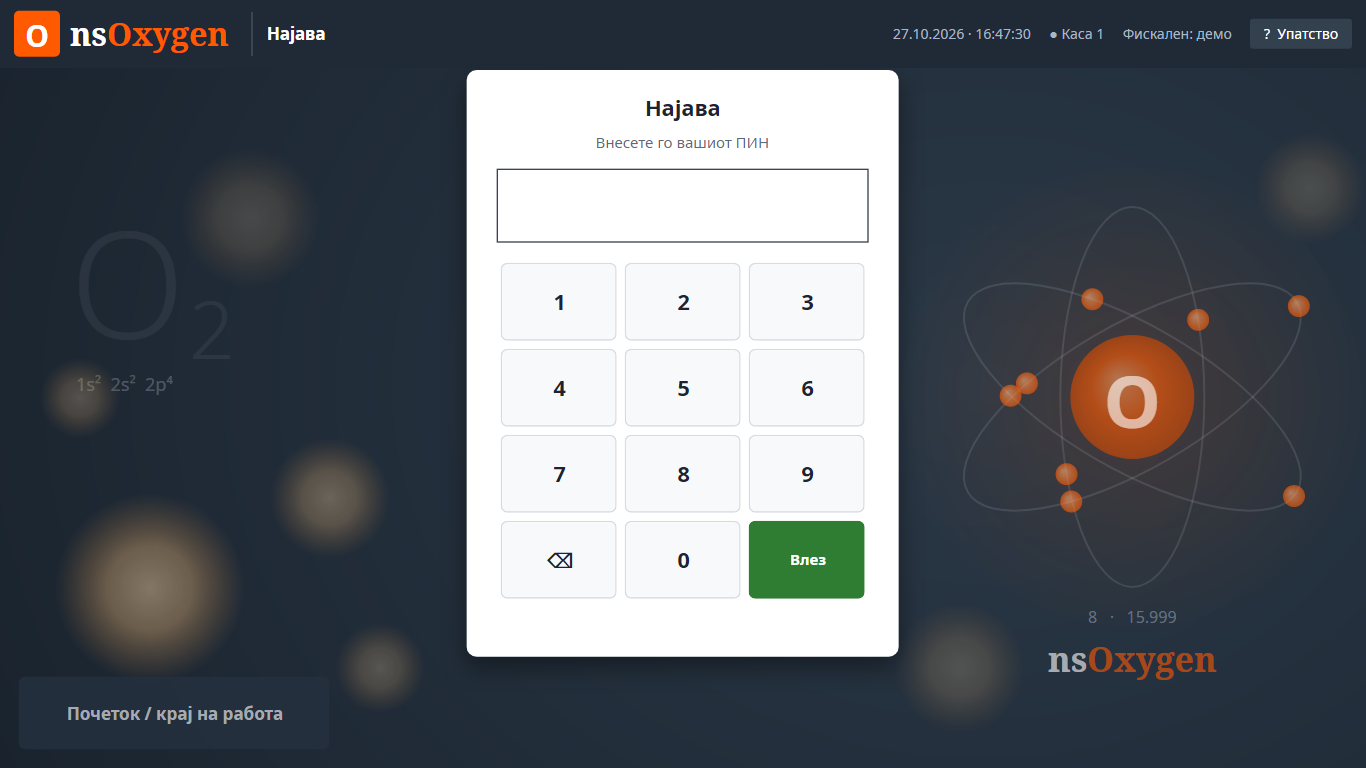
- Најавете се со ПИН.
- Ресторан: отворете маса и додајте артикл. Продавница: скенирајте или изберете артикл.

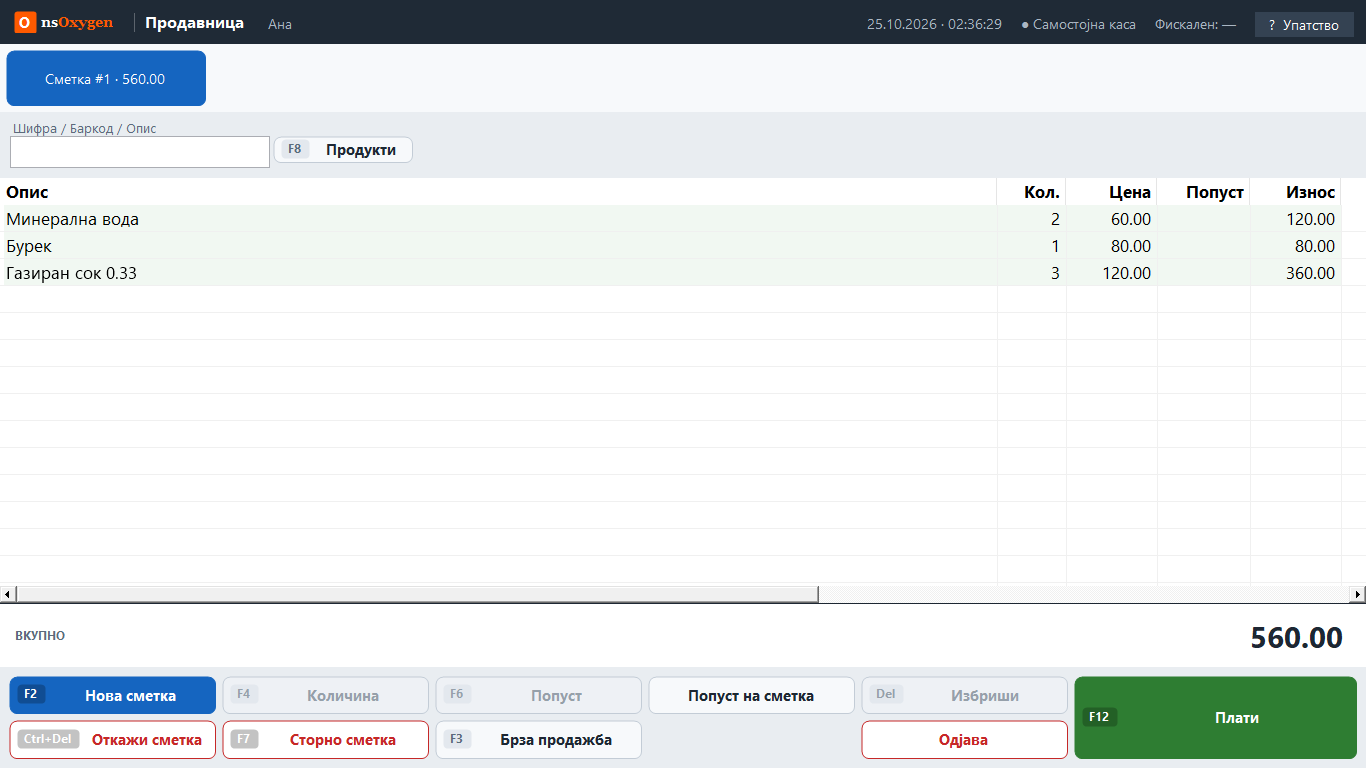
- Наплатете во готово. Фискалниот апарат печати сметка, а касата ја затвора.
- Во Администрација → Денес → Фискален апарат проверете дали часовникот на апаратот е точен.
Ако нешто не е како што е опишано, пишете ни на info [at] nsoxygen.mk. Платените изданија имаат и далечинска помош.
Цената на nsOxygen не вклучува доаѓање во објектот, инсталација на лице место ниту обука. Ако ви треба, побарајте понуда; цената за инсталација и обука на лице место зависи од местото и патните трошоци.